


¡Libera todo el potencial de tu chatbot gratuito ChatGPT para WordPress con SmartSearchWP! 🚀
En este tutorial, te guiaremos a través de la configuración de la versión freemium y te mostraremos cómo añadir tus primeras páginas y entradas en el contexto de la IA para que tu chatbot pueda responder a las preguntas con contenido real de tu sitio.
Lo que aprenderás en este vídeo:
✅ Cómo configurar los ajustes básicos y avanzados de SmartSearchWP
✅ Comprender la temperatura, los contextos de uso máximo, el umbral de similitud y el umbral de precisión, y cómo cambian las respuestas del chatbot
✅ Qué significa RAG (Generación Recuperada-Aumentada) y por qué hace que las respuestas sean más precisas
✅ Cómo añadir páginas o entradas en contexto con incrustaciones, activarlas y mantenerlas actualizadas ✅ Cómo probar tu chatbot en el front-end y obtener respuestas relevantes al instante Con esta configuración, tendrás un potente chatbot de IA en WordPress de forma gratuita, totalmente personalizable y bajo tu control.
👉 En el siguiente tutorial, nos sumergiremos en funciones premium como la integración con WooCommerce, la compatibilidad con PDF, los tipos de entrada personalizados (CPT), ACF y la personalización de avisos.
La versión freemium de SmartSearchWP ya te permite configurar un chatbot impulsado por ChatGPT, directamente en tu sitio de WordPress.
En este tutorial, repasaremos los principales parámetros del plugin, explicaremos cómo influyen en el comportamiento del chatbot y mostraremos cómo añadir tus primeras páginas y artículos al contexto de la IA.
Desde el panel de control de WordPress, ve a:
SmartSearchWP → Ajustes → Ajustes generales
Aquí puedes personalizar el chatbot:
Activa o desactiva su visualización.
Introduce tu clave API de OpenAI.
Elige el modelo: te recomendamos el GPT-4o por su rapidez y precisión.
Personaliza el nombre, el logotipo, el mensaje de bienvenida y el texto de la burbuja de chat del chatbot.
Los ajustes avanzados definen cómo responde el chatbot a los usuarios:
Temperatura: controla la creatividad.
Valor bajo = respuestas coherentes y formales.
Alto valor = respuestas más originales, a veces inesperadas.
Máximo de contextos utilizados: número de páginas o artículos utilizados para construir una respuesta.
Cuanto mayor sea el valor, más rica será la respuesta, pero ten cuidado con las divagaciones.
Umbral de similitud: filtra el contenido según su proximidad a la pregunta formulada.
Umbral alto = sólo se tiene en cuenta el contenido muy relevante.
Umbral de precisión: establece el nivel mínimo de calidad que debe alcanzar un contexto.
Umbral alto = respuestas precisas, pero a veces el chatbot puede no responder si no considera suficiente el contexto.
Estos parámetros influyen directamente en la precisión, riqueza y personalidad de las respuestas.
SmartSearchWP se basa en el modelo RAG (Recuperación-Generación Aumentada).
Esto significa que el chatbot no genera sus respuestas al azar: empieza buscando información en tu contenido activado (parte de «Recuperación»), y luego la utiliza para generar una respuesta adecuada (parte de «Generación»).
Resultado: respuestas fiables y actualizadas, directamente vinculadas al contenido de tu sitio.
Para que el chatbot sea relevante, tienes que proporcionarle contenido que pueda utilizar.
Ve a SmartSearchWP → Contextos.
Aquí encontrarás una lista de tus páginas y artículos, acompañada de un código de colores:
Verde claro: contenido activo y actualizado (incrustaciones generadas y sincronizadas).
Amarillo: contenido activo pero modificado desde la generación – se requiere regeneración.
Rojo o sin marca: contenido inactivo, no tenido en cuenta por el chatbot.
Filtra por tipo de contenido (páginas, artículos o todos).
Busca un título para ahorrar tiempo.
Utiliza acciones agrupadas para entrenar a la IA o activar varios elementos de contenido a la vez.
Selecciona la página o el artículo (casilla de verificación).
Haz clic en Generar incrustaciones o en Reentrenar IA (si el contenido está obsoleto).
Pulsa en Activar.
La línea se vuelve verde: ahora tu contenido se tiene en cuenta en la base de conocimientos del chatbot.
Ve al front end de tu sitio.
Abre el chatbot (por defecto en la esquina inferior derecha) y haz una pregunta relacionada con el contenido activado.
👉 Si todo está configurado correctamente, el chatbot responderá con una respuesta relevante basada en tu contenido.
Con esta configuración freemium, ya tienes un potente e inteligente chatbot potente e inteligente para WordPresssin una suscripción premium, manteniendo el control total sobre lo que sabe.
Añade gradualmente nuevas páginas o artículos importantes para el contexto.
Prueba diferentes valores de los parámetros para afinar la precisión o la creatividad.
Actualiza a la versión Premium para desbloquear funciones avanzadas como :
personalizar el diseño del chatbot,
Integración con WooCommerce,
Compatible con archivos PDF,
Tipos personalizados de entrada (CPT),
integración de los campos ACF,
personalizar el aviso,
o gestionar el acceso al chatbot.
👉 Encuentra más guías en la documentación completa: https: //www.smartsearchwp.com/docs

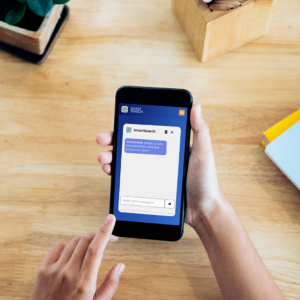

 Bonjour, je suis SmartSearchWP, comment puis-je vous aider ?
Gracias a la inteligencia artificial, el robot puede cometer errores. Considera la posibilidad de comprobar la información importante.