


Entfalten Sie das volle Potenzial Ihres kostenlosen Chatbot ChatGPT für WordPress mit SmartSearchWP! 🚀
In diesem Tutorial führen wir Sie durch die Einstellungen der Freemium-Version und zeigen Ihnen, wie Sie Ihre ersten Seiten und Beiträge im KI-Kontext hinzufügen können, so dass Ihr Chatbot Fragen mit echtem Inhalt von Ihrer Website beantworten kann.
Was Sie in diesem Video lernen :
✅ Wie man die grundlegenden und erweiterten Einstellungen von SmartSearchWP konfiguriert
✅ Verstehen Sie die Temperatur, die maximal verwendeten Kontexte, die Ähnlichkeitsschwelle und die Präzisionsschwelle – und wie sie die Antworten des Chatbots verändern.
✅ Was RAG (Retrieval-Augmented Generation) bedeutet und warum es die Antworten genauer macht
✅ Wie Sie Seiten oder Beiträge im Kontext mit Embeddings hinzufügen, sie aktivieren und auf dem neuesten Stand halten ✅ Wie Sie Ihren Chatbot am Frontend testen und sofort relevante Antworten erhalten Mit dieser Konfiguration haben Sie einen leistungsstarken KI-Chatbot auf WordPress kostenlos, vollständig anpassbar und unter Ihrer Kontrolle.
👉 Im nächsten Tutorial werden wir in die Premium-Funktionen wie WooCommerce-Integration, PDF-Unterstützung, benutzerdefinierte Beitragstypen (CPT), ACF und die Anpassung der Eingabeaufforderung eintauchen.
Die Freemium-Version von SmartSearchWP ermöglicht bereits die Einrichtung eines Chatbots, der von ChatGPT gespeist wird, direkt auf Ihrer WordPress-Website.
In diesem Tutorial werden wir die wichtigsten Einstellungen des Plugins durchgehen, erklären, wie sie das Verhalten des Chatbots beeinflussen, und zeigen, wie Sie Ihre ersten Seiten und Artikel in den KI-Kontext einfügen können.
Gehen Sie vom WordPress-Dashboard aus zu:
SmartSearchWP → Settings → General Settings
Hier können Sie den Chatbot anpassen:
Aktivieren oder deaktivieren Sie die Anzeige.
Geben Sie Ihren OpenAI API-Schlüssel ein.
Wählen Sie das Modell – wir empfehlen GPT-4o aufgrund seiner Schnelligkeit und Genauigkeit.
Passen Sie den Namen des Chatbots, das Logo, die Begrüßungsnachricht und den Text der Chat-Blase an.
Die erweiterten Einstellungen legen fest, wie der Chatbot auf die Benutzer reagiert:
Temperature – steuert die Kreativität.
Niedriger Wert = kohärente und formelle Antworten.
Hoher Wert = originellere, manchmal unerwartete Antworten.
Max Used Contexts – Anzahl der Seiten oder Artikel, die zum Aufbau einer Antwort verwendet wurden.
Je höher der Wert, desto umfangreicher die Antwort, aber Vorsicht vor Abschweifungen.
Similarity Threshold – filtert Inhalte nach ihrer Nähe zu der gestellten Frage.
Hoher Schwellenwert = nur sehr relevante Inhalte werden berücksichtigt.
Precision Threshold – legt das minimale Qualitätsniveau fest, das ein Kontext erreichen muss.
Hoher Schwellenwert = präzise Antworten, aber der Chatbot kann manchmal nicht antworten, wenn kein Kontext als ausreichend erachtet wird.
Diese Parameter haben einen direkten Einfluss auf die Genauigkeit, den Umfang und die Persönlichkeit der Antworten.
SmartSearchWP basiert auf dem RAG-Modell (Retrieval-Augmented Generation).
Das bedeutet, dass der Chatbot seine Antworten nicht zufällig generiert: Er sucht zunächst nach Informationen in Ihren aktivierten Inhalten (Teil „Retrieval“) und stützt sich dann darauf, um eine passende Antwort zu generieren (Teil „Generation“).
Das Ergebnis sind zuverlässige, aktuelle Antworten, die direkt mit dem Inhalt Ihrer Website verknüpft sind.
Um den Chatbot relevant zu machen, müssen Sie ihm Inhalte zur Verfügung stellen, die er nutzen kann.
Gehen Sie zu SmartSearchWP → Contexts.
Dort finden Sie eine Liste Ihrer Seiten und Artikel, zusammen mit einem Farbcode :
Hellgrün: Aktive und aktuelle Inhalte (generierte und synchronisierte Einbettungen).
Gelb: Aktive Inhalte, die jedoch seit der Generierung verändert wurden – eine Regeneration ist erforderlich.
Rot oder kein Häkchen: inaktive Inhalte, die vom Chatbot nicht berücksichtigt werden.
Nach Inhaltstyp filtern (Seiten, Artikel oder alle).
Suchen Sie nach einem Titel, um Zeit zu sparen.
Nutzen Sie gebündelte Aktionen, um die KI zu trainieren oder mehrere Inhalte auf einmal zu aktivieren.
Wählen Sie die Seite oder den Artikel (Kontrollkästchen).
Klicken Sie auf Generate Embeddings oder Retraining AI (wenn der Inhalt veraltet ist).
Klicken Sie auf Aktivieren.
Die Linie wird grün: Ihr Inhalt wird nun in die Wissensdatenbank des Chatbots aufgenommen.
Gehen Sie zum Frontend Ihrer Website.
Öffnen Sie den Chatbot (standardmäßig in der unteren rechten Ecke) und stellen Sie eine Frage, die sich auf den aktivierten Inhalt bezieht.
👉 Wenn alles richtig konfiguriert ist, wird der Chatbot Ihnen mit einer relevanten, auf Ihren Inhalten basierenden Antwort antworten.
Mit dieser Freemium-Konfiguration verfügen Sie bereits über einen leistungsstarken und intelligenten Chatbot für WordPress.Sie haben die volle Kontrolle über das, was er weiß.
Fügen Sie dem Kontext nach und nach neue wichtige Seiten oder Artikel hinzu.
Testen Sie verschiedene Parameterwerte, um die Genauigkeit oder Kreativität zu verfeinern.
Wechseln Sie zur Premium-Version, um erweiterte Funktionen freizuschalten wie :
die Anpassung des Designs des Chatbot,
WooCommerce-Integration,
die Unterstützung von PDF-Dateien,
Custom Post Types (CPTs),
die Integration der ACF-Felder,
die Personalisierung des Prompts,
oder die Verwaltung des Zugriffs auf den Chatbot.
👉 Weitere Anleitungen finden Sie in der vollständigen Dokumentation: https: //www.smartsearchwp.com/docs

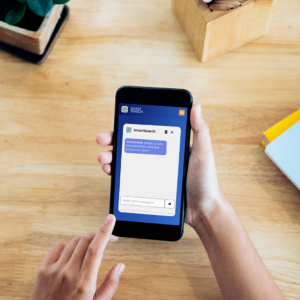

 Bonjour, je suis SmartSearchWP, comment puis-je vous aider ?
Da der Bot mit künstlicher Intelligenz arbeitet, kann er Fehler machen. Überprüfen Sie wichtige Informationen.