


Libera tutto il potenziale del tuo chatbot gratuito ChatGPT per WordPress con SmartSearchWP! 🚀
In questo tutorial ti guideremo attraverso le impostazioni della versione freemium e ti mostreremo come aggiungere le tue prime pagine e i tuoi primi post nel contesto dell’AI, in modo che il tuo chatbot possa rispondere alle domande con contenuti reali del tuo sito.
Cosa imparerai in questo video:
✅ Come configurare le impostazioni di base e avanzate di SmartSearchWP
✅ Capire la temperatura, i contesti massimi utilizzati, la soglia di somiglianza e la soglia di accuratezza e come cambiano le risposte del chatbot.
✅ Cosa significa RAG (Retrieval-Augmented Generation) e perché rende le risposte più accurate
✅ Come aggiungere pagine o post nel contesto con gli embeddings, attivarli e mantenerli aggiornati ✅ Come testare il tuo chatbot sul front-end e ottenere risposte pertinenti all’istante Con questa configurazione, avrai un potente chatbot AI su WordPress gratuitamente, completamente personalizzabile e sotto il tuo controllo.
👉 Nel prossimo tutorial, approfondiremo le funzionalità premium come l’integrazione di WooCommerce, il supporto ai PDF, i tipi di post personalizzati (CPT), l’ACF e la personalizzazione dei messaggi.
La versione freemium di SmartSearchWP ti permette già di configurare un chatbot alimentato da ChatGPT, direttamente sul tuo sito WordPress.
In questo tutorial esamineremo i parametri principali del plugin, spiegheremo come influenzano il comportamento del chatbot e mostreremo come aggiungere le tue prime pagine e articoli al contesto dell’AI.
Dalla dashboard di WordPress, vai su:
SmartSearchWP → Impostazioni → Impostazioni generali
Qui puoi personalizzare il chatbot:
Attiva o disattiva la sua visualizzazione.
Inserisci la tua chiave API OpenAI.
Scegli il modello: ti consigliamo il GPT-4o per la sua velocità e precisione.
Personalizza il nome, il logo, il messaggio di benvenuto e il testo della bolla di chat del chatbot.
Le impostazioni avanzate definiscono il modo in cui il chatbot risponde agli utenti:
Temperatura – controlla la creatività.
Valore basso = risposte coerenti e formali.
Alto valore = risposte più originali e talvolta inaspettate.
Contesti massimi utilizzati – numero di pagine o articoli utilizzati per costruire una risposta.
Più alto è il valore, più ricca è la risposta, ma attenzione alle digressioni.
Soglia di somiglianza – filtra i contenuti in base a quanto sono vicini alla domanda posta.
Soglia alta = vengono presi in considerazione solo i contenuti altamente rilevanti.
Soglia di precisione – stabilisce il livello minimo di qualità che un contesto deve raggiungere.
Soglia alta = risposte precise, ma a volte il chatbot potrebbe non rispondere se il contesto non è ritenuto sufficiente.
Questi parametri influenzano direttamente l’accuratezza, la ricchezza e la personalità delle risposte.
SmartSearchWP si basa sul modello RAG (Retrieval-Augmented Generation).
Questo significa che il chatbot non genera le sue risposte in modo casuale: inizia cercando informazioni nei contenuti da te attivati (parte “Retrieval”), poi le utilizza per generare una risposta appropriata (parte “Generation”).
Risultato: risposte affidabili e aggiornate, direttamente collegate ai contenuti del tuo sito.
Per rendere il chatbot rilevante, devi fornirgli dei contenuti da utilizzare.
Vai su SmartSearchWP → Contesti.
Qui troverai un elenco delle tue pagine e dei tuoi articoli, accompagnati da un codice colore:
Verde chiaro: contenuto attivo e aggiornato (embeddings generati e sincronizzati).
Giallo: contenuti attivi ma modificati dopo la generazione – è necessaria la rigenerazione.
Rosso o nessun segno di spunta: contenuto inattivo, non preso in considerazione dal chatbot.
Filtra per tipo di contenuto (pagine, articoli o tutti).
Cerca un titolo per risparmiare tempo.
Usa le azioni raggruppate per addestrare l’IA o per attivare più contenuti contemporaneamente.
Seleziona la pagina o l’articolo (casella di spunta).
Clicca su Generate Embeddings o Retraining AI (se il contenuto è obsoleto).
Clicca su Attiva.
La linea diventa verde: il tuo contenuto è ora preso in considerazione nella base di conoscenza del chatbot.
Vai al front-end del tuo sito.
Apri il chatbot (di default nell’angolo in basso a destra) e fai una domanda relativa al contenuto attivato.
👉 Se tutto è impostato correttamente, il chatbot risponderà con una risposta pertinente basata sul tuo contenuto.
Con questa configurazione freemium, hai già a disposizione un chatbot potente e intelligente potente e intelligente chatbot per WordPresssenza dover sottoscrivere un abbonamento premium, mantenendo il controllo totale su ciò che sa.
Aggiungi gradualmente nuove pagine o articoli importanti per il contesto.
Prova diversi valori dei parametri per affinare la precisione o la creatività.
Passa alla versione Premium per sbloccare funzioni avanzate come :
personalizzare il design del chatbot,
Integrazione con WooCommerce,
Supporto dei file PDF,
Tipi di post personalizzati (CPT),
integrazione dei campi ACF,
personalizzando il messaggio,
o la gestione dell’accesso al chatbot.
👉 Trovi altre guide nella documentazione completa: https: //www.smartsearchwp.com/docs

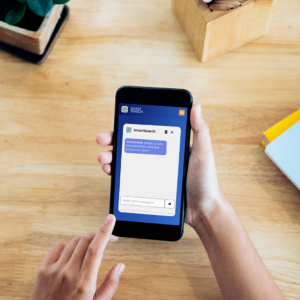

 Bonjour, sono SmartSearchWP, come posso aiutarvi?
Grazie all'intelligenza artificiale, il bot può commettere errori. Considerate di controllare le informazioni importanti.
 Francese