


Libérez tout le potentiel de votre chatbot gratuit ChatGPT pour WordPress avec SmartSearchWP ! 🚀
Dans ce tutoriel, nous vous guidons à travers les paramètres de la version freemium et nous vous montrons comment ajouter vos premières pages et posts dans le contexte de l’IA afin que votre chatbot puisse répondre aux questions avec du vrai contenu de votre site.
Ce que vous apprendrez dans cette vidéo :
✅ Comment configurer les paramètres de base et avancés de SmartSearchWP
✅ Comprendre la température, les contextes utilisés au maximum, le seuil de similarité et le seuil de précision – et comment ils modifient les réponses du chatbot
✅ Ce que signifie RAG (Retrieval-Augmented Generation) et pourquoi il rend les réponses plus précises
✅ Comment ajouter des pages ou des posts dans le contexte avec des embeddings, les activer, et les maintenir à jour ✅ Comment tester votre chatbot sur le front-end et obtenir des réponses pertinentes instantanément Avec cette configuration, vous aurez un puissant chatbot IA sur WordPress gratuitement, entièrement personnalisable et sous votre contrôle.
👉 Dans le prochain tutoriel, nous plongerons dans les fonctionnalités Premium comme l’intégration de WooCommerce, le support des PDF, les types de posts personnalisés (CPT), l’ACF, et la personnalisation de l’invite.
La version freemium de SmartSearchWP permet déjà de mettre en place un chatbot alimenté par ChatGPT, directement sur votre site WordPress.
Dans ce tutoriel, nous allons passer en revue les paramètres principaux du plugin, expliquer comment ils influencent le comportement du chatbot et montrer comment ajouter vos premières pages et articles au contexte IA.
Depuis le tableau de bord WordPress, allez dans :
SmartSearchWP → Settings → General Settings
Ici, vous pouvez personnaliser le chatbot :
Activer ou désactiver son affichage.
Entrer votre clé OpenAI API.
Choisir le modèle – nous recommandons GPT-4o pour sa rapidité et sa précision.
Personnaliser le nom du chatbot, son logo, le message d’accueil et le texte de la bulle de chat.
Les réglages avancés définissent la manière dont le chatbot répond aux utilisateurs :
Temperature – contrôle la créativité.
Valeur basse = réponses cohérentes et formelles.
Valeur haute = réponses plus originales, parfois inattendues.
Max Used Contexts – nombre de pages ou articles utilisés pour construire une réponse.
Plus la valeur est élevée, plus la réponse est riche, mais attention aux digressions.
Similarity Threshold – filtre les contenus selon leur proximité avec la question posée.
Seuil élevé = seuls les contenus très pertinents sont pris en compte.
Precision Threshold – fixe le niveau minimal de qualité qu’un contexte doit atteindre.
Seuil élevé = réponses précises, mais le chatbot peut parfois ne pas répondre si aucun contexte n’est jugé suffisant.
Ces paramètres influencent directement la précision, la richesse et la personnalité des réponses.
SmartSearchWP repose sur le modèle RAG (Retrieval-Augmented Generation).
Cela signifie que le chatbot ne génère pas ses réponses au hasard : il commence par aller chercher l’information dans vos contenus activés (partie « Retrieval »), puis s’appuie dessus pour générer une réponse adaptée (partie « Generation »).
Résultat : des réponses fiables, actualisées et directement liées au contenu de votre site.
Pour rendre le chatbot pertinent, il faut lui fournir du contenu à utiliser.
Allez dans SmartSearchWP → Contexts.
Vous y trouverez la liste de vos pages et articles, accompagnée d’un code couleur :
Vert clair : contenus actifs et à jour (embeddings générés et synchronisés).
Jaune : contenus actifs mais modifiés depuis la génération – une régénération est nécessaire.
Rouge ou absence de coche : contenus inactifs, non pris en compte par le chatbot.
Filtrer par type de contenu (pages, articles ou tous).
Rechercher un titre pour gagner du temps.
Utiliser les actions groupées pour entraîner l’IA ou activer plusieurs contenus en une seule fois.
Sélectionnez la page ou l’article (case à cocher).
Cliquez sur Generate Embeddings ou Retraining AI (si le contenu est obsolète).
Cliquez sur Activate.
La ligne devient verte : votre contenu est désormais pris en compte dans la base de connaissances du chatbot.
Allez sur le front-end de votre site.
Ouvrez le chatbot (par défaut en bas à droite) et posez une question liée au contenu activé.
👉 Si tout est correctement configuré, le chatbot vous répondra avec une réponse pertinente et basée sur vos contenus.
Avec cette configuration freemium, vous disposez déjà d’un chatbot puissant et intelligent pour WordPress, sans abonnement premium, tout en gardant un contrôle total sur ce qu’il sait.
Ajouter progressivement de nouvelles pages ou articles importants au contexte.
Tester différentes valeurs de paramètres pour affiner la précision ou la créativité.
Passer à la version Premium pour débloquer des fonctionnalités avancées comme :
la personnalisation du design du chatbot,
l’intégration WooCommerce,
la prise en charge des fichiers PDF,
les Custom Post Types (CPT),
l’intégration des champs ACF,
la personnalisation du prompt,
ou encore la gestion des accès au chatbot.
👉 Retrouvez plus de guides dans la documentation complète : https://www.smartsearchwp.com/docs

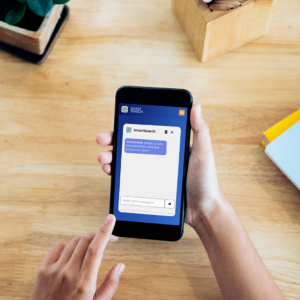

 Bonjour, je suis SmartSearchWP, le chatbot avec chatGPT, comment puis-je vous aider ?
Doté d'une intelligence artificielle, le robot peut faire des erreurs. Pensez à vérifier les informations importantes.