


¡Desbloquea la búsqueda de IA en cuestión de minutos! Este tutorial paso a paso de WordPress te muestra cómo generar tu clave API de OpenAI, integrarla con el plugin SmartSearchWP y configurar GPT-4o para tener un chatbot rápido y preciso en tu sitio web.
Cubrimos todos los pasos esenciales, sin necesidad de codificación. Lo que aprenderás en este vídeo:
Tanto si estás creando un asistente de búsqueda con IA como si estás experimentando con chatbots conversacionales, este vídeo te ayudará a ponerte en marcha rápidamente.
Si te ha resultado útil este tutorial, dale un 👍 y suscríbete para recibir más guías de WordPress sobre AI.
Tras instalar el plugin SmartSearchWP en tu sitio de WordPress, el siguiente paso es conectar tu clave de API OpenAI.
Esta clave es esencial para que SmartSearchWP funcione con ChatGPT (GPT-3.5 o GPT-4o) y ofrezca una búsqueda conversacional inteligente a tus visitantes.
En esta guía paso a paso, veremos cómo generar tu clave en la plataforma OpenAI, pegarla en SmartSearchWP, validar la conexión y probar que funciona.
Ir a plataforma.openai.com e inicia sesión en tu cuenta.
Pulsa el icono de la rueda dentada (Configuración) en la parte superior derecha de la pantalla.
En el menú, selecciona Claves API.
Haz clic en Crear nueva clave secreta.
Dale a tu clave un nombre claro (por ejemplo, SmartSearchWP Producción).
Selecciona un proyecto (tendrás que crear uno si no existe ninguno).
Elige los permisos:
Todos: acceso total, recomendado si la clave está dedicada a SmartSearchWP.
Restringido: acceso limitado a determinados modelos, para mayor seguridad.
Sólo lectura – ⚠️ no funciona con SmartSearchWP.
Haz clic en Crear clave secreta.
Copia la clave inmediatamente: es la única vez que verás todo su valor. Guárdala en un lugar seguro.
Abre el panel de control de WordPress.
En el menú, haz clic en SmartSearchWP > Configuración > General.
Pega la clave en el campo Clave API OpenAI.
Pulsa en Validar Clave para comprobar que está reconocida.
En la sección Selección de modelo, elige el modelo que prefieras:
GPT-4o (muy recomendable): más rápido y preciso que el GPT-3.5, ideal para ofrecer una experiencia fluida.
GPT-3.5 Turbo: más económico pero menos potente.
Desplázate hasta el final de la página y haz clic en Guardar cambios.
Para comprobar que todo funciona correctamente:
Ve al panel de WordPress y abre SmartSearchWP > Contextos.
Selecciona al menos una página o artículo, y entrena a la IA generando incrustaciones.
Asegúrate deactivar este contexto para que el chatbot lo tenga en cuenta.
Siguiente:
Ve al front end de tu sitio.
Abre el chatbot SmartSearchWP.
Haz una pregunta sencilla como «¿Cómo estás?
👉 Si todo está configurado correctamente :
El chatbot responderá con una respuesta genérica si el contexto sigue vacío.
En cuanto tu contenido esté indexado y activado, podrá ofrecer respuestas relevantes basadas en tu sitio.
Si el chatbot no responde o si se produce un error :
Vuelve a Configuración de SmartSearchWP > .
Haz clic en Activar Modo Depuración.
⚠️ Actívala sólo para diagnóstico y recuerda desactivarla después en producción.
En el menú de la izquierda, haz clic en Registros de errores.
Por defecto, sólo se conservan los mensajes de error de OpenAI.
Con el Modo Depuración, también se muestran los errores relacionados con la aplicación.
👉 Un vídeo aparte explica detalladamente los distintos errores posibles y sus soluciones.
Nunca compartas tu clave API en código o en una página pública.
Restringe el acceso a los parámetros de SmartSearchWP sólo a los administradores.
Cambia la llave (gírala) si ha quedado al descubierto.
Utiliza claves distintas para tus entornos de ensayo y de producción.
Ya has enlazado SmartSearchWP a la API de OpenAI 🎉.
Tu chatbot está en marcha y listo para interactuar con tus visitantes.
👉 En el próximo tutorial, veremos cómo afinar los parámetros del modelo y gestionar los contextos de contenido para que las respuestas sean siempre relevantes y adaptadas a tu sitio.

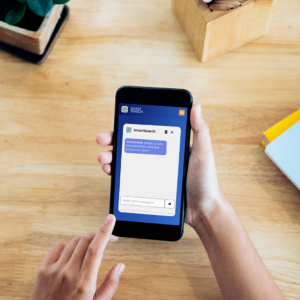

 Bonjour, je suis SmartSearchWP, comment puis-je vous aider ?
Gracias a la inteligencia artificial, el robot puede cometer errores. Considera la posibilidad de comprobar la información importante.
 Francés