


Schalten Sie die KI-Suche in wenigen Minuten frei! Dieses schrittweise WordPress Tutorial zeigt Ihnen, wie Sie Ihren OpenAI API-Schlüssel generieren, ihn in das SmartSearchWP Plugin integrieren und GPT-4o für einen schnellen und präzisen Chatbot auf Ihrer Webseite konfigurieren.
Wir decken alle wesentlichen Schritte ab – es ist keine Kodierung erforderlich. Was Sie in diesem Video lernen :
Ob Sie einen KI-Suchassistenten bauen oder mit Chatbots experimentieren, dieses Video wird Sie schnell in die Lage versetzen, Ihre Arbeit aufzunehmen.
Wenn Sie dieses Tutorial hilfreich fanden, geben Sie ihm bitte ein 👍 und abonnieren Sie weitere WordPress-Anleitungen zur KI.
Nachdem Sie das SmartSearchWP Plugin auf Ihrer WordPress Seite installiert haben, ist der nächste Schritt die Verbindung mit Ihrem OpenAI API Key.
Dieser Key ist notwendig, damit SmartSearchWP mit ChatGPT (GPT-3.5 oder GPT-4o) zusammenarbeiten und Ihren Besuchern eine intelligente Konversationssuche anbieten kann.
In dieser Anleitung wird Schritt für Schritt beschrieben, wie Sie Ihren Schlüssel auf der OpenAI-Plattform generieren, ihn in SmartSearchWP einfügen, die Verbindung validieren und die korrekte Funktion testen.
Besuchen Sie uns auf platform.openai.com und loggen Sie sich in Ihr Konto ein.
Klicken Sie auf das Zahnradsymbol (Settings) in der oberen rechten Ecke des Bildschirms.
Wählen Sie im Menü API Keys.
Klicken Sie auf Create new secret key.
Geben Sie Ihrem Schlüssel einen eindeutigen Namen (z.B. SmartSearchWP Production).
Wählen Sie ein Projekt (falls noch keines vorhanden ist, müssen Sie eines erstellen).
Wählen Sie die Berechtigungen:
All: Voller Zugriff, empfohlen, wenn der Schlüssel für SmartSearchWP bestimmt ist.
Restricted: Beschränkter Zugriff auf bestimmte Modelle, um die Sicherheit zu erhöhen.
Read Only: Nur lesen – ⚠️ funktioniert nicht mit SmartSearchWP.
Klicken Sie auf Create secret key (Geheimschlüssel erstellen).
Kopieren Sie den Schlüssel sofort: Dies ist das einzige Mal, dass Sie den vollen Wert sehen. Bewahren Sie den Schlüssel an einem sicheren Ort auf.
Öffnen Sie das WordPress-Dashboard.
Klicken Sie im Menü auf SmartSearchWP > Settings > General.
Fügen Sie den Schlüssel in das Feld OpenAI API Key ein.
Klicken Sie auf Validate Key, um zu überprüfen, ob der Schlüssel erkannt wurde.
Wählen Sie im Abschnitt Model selection Ihr bevorzugtes Modell aus:
GPT-4o (sehr empfohlen): Schneller und genauer als GPT-3.5, ideal für ein flüssiges Erlebnis.
GPT-3.5 Turbo: günstiger, aber weniger leistungsstark.
Gehen Sie zum Ende der Seite und klicken Sie auf Save Changes.
Um zu überprüfen, ob alles richtig funktioniert :
Gehen Sie zum WordPress-Dashboard, öffnen Sie SmartSearchWP > Contexts.
Wählen Sie mindestens eine Seite oder einen Artikel aus und trainieren Sie die KI durch das Generieren von Einbettungen.
Stellen Sie sicher, dass Siediesen Kontext aktivieren, damit er vom Chatbot berücksichtigt wird.
Anschließend :
Gehen Sie zum Front-End Ihrer Website.
Öffnen Sie den SmartSearchWP Chatbot.
Stellen Sie eine einfache Frage wie „Wie geht es Ihnen?“.
👉 Wenn alles richtig konfiguriert ist :
Der Chatbot wird mit einer generischen Antwort antworten, wenn der Kontext noch leer ist.
Sobald Ihr Inhalt indexiert und aktiviert ist, kann er relevante Antworten auf der Grundlage Ihrer Website liefern.
Wenn der Chatbot nicht antwortet oder ein Fehler angezeigt wird :
Gehen Sie zurück zu SmartSearchWP > Settings.
Klicken Sie auf Debug-Modus aktivieren.
⚠️ Aktivieren Sie ihn nur für die Diagnose und denken Sie daran, ihn danach für die Produktion zu deaktivieren.
Klicken Sie im Menü auf der linken Seite auf Error Logs.
Standardmäßig werden nur OpenAI-Fehlermeldungen gespeichert.
Im Debug-Modus werden auch anwendungsbezogene Fehler angezeigt.
👉 Ein separates Video erklärt ausführlich die verschiedenen möglichen Fehler und ihre Lösungen.
Geben Sie Ihren API-Schlüssel niemals in einem öffentlichen Code oder auf einer öffentlichen Seite weiter.
Beschränken Sie den Zugriff auf die SmartSearchWP-Einstellungen nur auf Administratoren.
Ändern Sie den Schlüssel (rotate), wenn er offengelegt wurde.
Verwenden Sie separate Schlüssel für Ihre Staging- und Produktionsumgebungen.
Sie haben nun eine Verbindung zu SmartSearchWP mit der OpenAI API 🎉 verbunden.
Ihr Chatbot ist betriebsbereit und bereit, mit Ihren Besuchern zu interagieren.
👉 Im nächsten Tutorial werden wir sehen, wie Sie die Einstellungen der Vorlage verfeinern und Inhaltskontexte verwalten können, damit die Antworten immer relevant und auf Ihre Seite zugeschnitten sind.

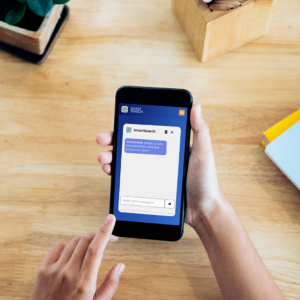

 Bonjour, je suis SmartSearchWP, comment puis-je vous aider ?
Da der Bot mit künstlicher Intelligenz arbeitet, kann er Fehler machen. Überprüfen Sie wichtige Informationen.
 Französisch