


Maak gebruik van AI-zoeken in enkele minuten! Deze stap-voor-stap WordPress tutorial laat je zien hoe je je OpenAI API sleutel genereert, deze integreert met de SmartSearchWP plugin en GPT-4o configureert voor een snelle en accurate chatbot op je website.
We behandelen alle essentiële stappen – coderen is niet nodig. Wat je in deze video leert:
Of je nu een AI-zoekassistent bouwt of experimenteert met conversationele chatbots, deze video helpt je snel op weg.
Als je deze tutorial nuttig vond, geef hem dan een 👍 en schrijf je in voor meer WordPress gidsen over AI.
Na het installeren van de SmartSearchWP plugin op je WordPress site, is de volgende stap het koppelen van je OpenAI API sleutel.
Deze sleutel is essentieel om SmartSearchWP te laten werken met ChatGPT (GPT-3.5 of GPT-4o) en intelligente conversationele zoekopdrachten aan te bieden aan je bezoekers.
In deze stapsgewijze handleiding bekijken we hoe je je sleutel genereert op het OpenAI-platform, deze in SmartSearchWP plakt, de verbinding valideert en test of hij werkt.
Ga naar platform.openai.com en log in op je account.
Klik op het tandwielpictogram (Instellingen) rechtsboven in het scherm.
Selecteer API Keys in het menu.
Klik op Nieuwe geheime sleutel maken.
Geef je sleutel een duidelijke naam (bijvoorbeeld SmartSearchWP Production).
Selecteer een project (als er geen bestaat, moet je er een aanmaken).
Kies de machtigingen:
Alles: volledige toegang, aanbevolen als de sleutel is toegewezen aan SmartSearchWP.
Beperkt: beperkte toegang tot bepaalde modellen, voor meer veiligheid.
Alleen lezen – ⚠️ werkt niet met SmartSearchWP.
Klik op Geheime sleutel maken.
Kopieer de sleutel onmiddellijk: het is de enige keer dat je de volledige waarde ervan te zien krijgt. Bewaar hem op een veilige plaats.
Open het dashboard van WordPress.
Klik in het menu op SmartSearchWP > Instellingen > Algemeen.
Plak de sleutel in het OpenAI API Key-veld.
Klik op Sleutel valideren om te controleren of de sleutel wordt herkend.
Kies het model van uw voorkeur in het gedeelte Modelselectie:
GPT-4o (sterk aanbevolen): sneller en nauwkeuriger dan GPT-3.5, ideaal voor het leveren van een soepele ervaring.
GPT-3.5 Turbo: zuiniger maar minder krachtig.
Scroll naar de onderkant van de pagina en klik op Wijzigingen opslaan.
Om te controleren of alles correct werkt:
Ga naar het WordPress dashboard en open SmartSearchWP > Contexten.
Selecteer ten minste één pagina of artikel en train de AI door embeddings te genereren.
Zorg ervoor dat jedeze context activeert zodat de chatbot er rekening mee houdt.
Volgende:
Ga naar de voorkant van je site.
Open de SmartSearchWP chatbot.
Stel een eenvoudige vraag als “Hoe gaat het?
👉 Als alles correct is geconfigureerd :
De chatbot zal antwoorden met een generiek antwoord als de context nog leeg is.
Zodra je inhoud is geïndexeerd en geactiveerd, kan het relevante antwoorden geven op basis van je site.
Als de chatbot niet reageert of als er een fout optreedt :
Ga terug naar SmartSearchWP > Instellingen.
Klik op Debugmodus activeren.
⚠️ Activeer het alleen voor diagnostiek en vergeet niet om het daarna in productie te deactiveren.
Klik in het linkermenu op Error Logs.
Standaard worden alleen OpenAI foutmeldingen bewaard.
In de Debugmodus worden ook toepassingsgerelateerde fouten weergegeven.
👉 In een aparte video worden de verschillende mogelijke fouten en hun oplossingen in detail uitgelegd.
Deel nooit je API-sleutel in code of op een openbare pagina.
Beperk de toegang tot SmartSearchWP-parameters tot beheerders.
Vervang de sleutel (draaien) als deze is blootgesteld.
Gebruik aparte sleutels voor je staging- en productieomgevingen.
Je hebt nu SmartSearchWP aan de OpenAI API 🎉.
Je chatbot is klaar voor interactie met je bezoekers.
👉 In de volgende tutorial bekijken we hoe we modelparameters kunnen verfijnen en inhoudscontexten kunnen beheren, zodat reacties altijd relevant en op maat van uw site zijn.

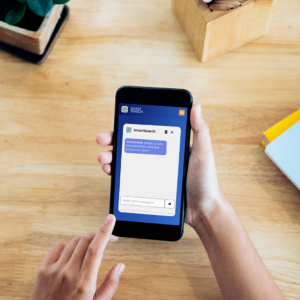

 Hallo, ik ben SmartSearchWP, hoe kan ik u helpen?
Aangedreven door kunstmatige intelligentie kan de bot fouten maken. Overweeg om belangrijke informatie te controleren.
 Frans
Frans