


Sblocca la ricerca AI in pochi minuti! Questo tutorial WordPress passo dopo passo ti mostra come generare la tua chiave API OpenAI, integrarla con il plugin SmartSearchWP e configurare GPT-4o per ottenere un chatbot veloce e preciso sul tuo sito web.
Copriamo tutti i passaggi essenziali, senza bisogno di codificare. Cosa imparerai in questo video:
Se stai costruendo un assistente di ricerca AI o stai sperimentando i chatbot conversazionali, questo video ti permetterà di essere subito operativo.
Se questo tutorial ti è stato utile, dai un’occhiata 👍 e iscriviti per ricevere altre guide di WordPress su AI.
Dopo aver installato il plugin SmartSearchWP sul tuo sito WordPress, il passo successivo è quello di collegare la tua chiave API OpenAI.
Questa chiave è essenziale per consentire a SmartSearchWP di lavorare con ChatGPT (GPT-3.5 o GPT-4o) e offrire una ricerca conversazionale intelligente ai tuoi visitatori.
In questa guida passo passo vedremo come generare la tua chiave sulla piattaforma OpenAI, incollarla in SmartSearchWP, convalidare la connessione e verificare che funzioni.
Vai a platform.openai.com e accedi al tuo account.
Clicca sull’icona della ruota dentata (Impostazioni) in alto a destra dello schermo.
Dal menu, seleziona Chiavi API.
Clicca su Crea nuova chiave segreta.
Dai alla tua chiave un nome chiaro (ad esempio SmartSearchWP Production).
Seleziona un progetto (se non esiste dovrai crearne uno).
Scegli i permessi:
Tutti: accesso completo, consigliato se la chiave è dedicata a SmartSearchWP.
Limitato: accesso limitato ad alcuni modelli, per una maggiore sicurezza.
Solo lettura – ⚠️ non funziona con SmartSearchWP.
Clicca su Crea chiave segreta.
Copia la chiave immediatamente: è l’unico momento in cui potrai vedere il suo valore completo. Conservala in un luogo sicuro.
Apri la dashboard di WordPress.
Nel menu, clicca su SmartSearchWP > Impostazioni > Generale.
Incolla la chiave nel campo OpenAI API Key.
Clicca su Convalida chiave per verificare che sia stata riconosciuta.
Nella sezione Selezione del modello, scegli il modello che preferisci:
GPT-4o (altamente consigliato): più veloce e più preciso del GPT-3.5, ideale per offrire un’esperienza fluida.
GPT-3.5 Turbo: più economico ma meno potente.
Scorri fino in fondo alla pagina e clicca su Salva modifiche.
Per verificare che tutto funzioni correttamente:
Vai nella dashboard di WordPress e apri SmartSearchWP > Contexts.
Seleziona almeno una pagina o un articolo, quindi addestra l’intelligenza artificiale generando embeddings.
Assicurati diattivare questo contesto in modo che venga preso in considerazione dal chatbot.
Il prossimo:
Vai alla pagina iniziale del tuo sito.
Apri il chatbot SmartSearchWP.
Fai una domanda semplice come “Come stai?
👉 Se tutto è configurato correttamente :
Il chatbot risponderà con una risposta generica se il contesto è ancora vuoto.
Non appena il tuo contenuto viene indicizzato e attivato, sarà in grado di fornire risposte pertinenti in base al tuo sito.
Se il chatbot non risponde o se si verifica un errore :
Torna alle Impostazioni di SmartSearchWP > .
Clicca su Attiva la modalità Debug.
⚠️ Attivala solo per la diagnostica e ricordati di disattivarla successivamente in produzione.
Nel menu di sinistra, clicca su Registri errori.
Per impostazione predefinita, vengono conservati solo i messaggi di errore di OpenAI.
Con la modalità Debug vengono visualizzati anche gli errori relativi all’applicazione.
👉 Un video a parte spiega nel dettaglio i vari errori possibili e le loro soluzioni.
Non condividere mai la tua chiave API nel codice o su una pagina pubblica.
Limita l’accesso ai parametri di SmartSearchWP solo agli amministratori.
Cambia la chiave (ruota) se è stata esposta.
Usa chiavi separate per gli ambienti di produzione e di staging.
Ora hai collegato SmartSearchWP all’API OpenAI 🎉.
Il tuo chatbot è attivo e funzionante e pronto a interagire con i tuoi visitatori.
👉 Nel prossimo tutorial vedremo come affinare i parametri del modello e gestire i contesti dei contenuti in modo che le risposte siano sempre pertinenti e personalizzate per il tuo sito.

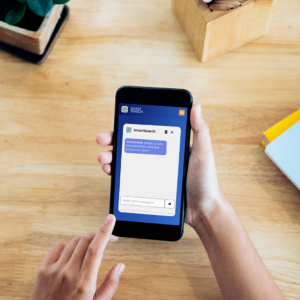

 Bonjour, sono SmartSearchWP, come posso aiutarvi?
Grazie all'intelligenza artificiale, il bot può commettere errori. Considerate di controllare le informazioni importanti.
 Francese