


Débloquez la recherche IA en quelques minutes ! Ce tutoriel WordPress pas à pas vous montre comment générer votre clé API OpenAI, l’intégrer au plugin SmartSearchWP et configurer GPT-4o pour un chatbot rapide et précis sur votre site web.
Nous couvrons toutes les étapes essentielles – aucun codage n’est nécessaire. Ce que vous apprendrez dans cette vidéo :
Que vous construisiez un assistant de recherche AI ou que vous expérimentiez des chatbots conversationnels, cette vidéo vous permettra d’être rapidement opérationnel.
Si vous avez trouvé ce tutoriel utile, veuillez lui donner un 👍 et vous abonner pour d’autres guides WordPress sur l’IA.
Après avoir installé le plugin SmartSearchWP sur votre site WordPress, l’étape suivante est de connecter votre clé OpenAI API.
Cette clé est indispensable pour permettre à SmartSearchWP de fonctionner avec ChatGPT (GPT-3.5 ou GPT-4o) et d’offrir une recherche conversationnelle intelligente à vos visiteurs.
Dans ce guide, nous allons voir pas à pas comment générer votre clé sur la plateforme OpenAI, la coller dans SmartSearchWP, valider la connexion et tester le bon fonctionnement.
Rendez-vous sur platform.openai.com et connectez-vous à votre compte.
Cliquez sur l’icône roue crantée (Settings) en haut à droite de l’écran.
Dans le menu, sélectionnez API Keys.
Cliquez sur Create new secret key.
Donnez un nom clair à votre clé (ex. SmartSearchWP Production).
Sélectionnez un projet (vous devrez en créer un si aucun n’existe).
Choisissez les permissions :
All : accès complet, recommandé si la clé est dédiée à SmartSearchWP.
Restricted : accès limité à certains modèles, pour plus de sécurité.
Read Only : consultation uniquement — ⚠️ ne fonctionne pas avec SmartSearchWP.
Cliquez sur Create secret key.
Copiez la clé immédiatement : c’est la seule fois où vous verrez sa valeur complète. Gardez-la en lieu sûr.
Ouvrez le tableau de bord WordPress.
Dans le menu, cliquez sur SmartSearchWP > Settings > General.
Collez la clé dans le champ OpenAI API Key.
Cliquez sur Validate Key pour vérifier qu’elle est bien reconnue.
Dans la section Model selection, choisissez votre modèle préféré :
GPT-4o (fortement recommandé) : plus rapide et plus précis que GPT-3.5, idéal pour offrir une expérience fluide.
GPT-3.5 Turbo : plus économique mais moins performant.
Descendez en bas de la page et cliquez sur Save Changes.
Pour vérifier que tout fonctionne correctement :
Allez dans le tableau de bord WordPress, ouvrez SmartSearchWP > Contexts.
Sélectionnez au moins une page ou un article, puis entraînez l’IA en générant les embeddings.
Assurez-vous d’activer ce contexte pour qu’il soit pris en compte par le chatbot.
Ensuite :
Allez sur le front-end de votre site.
Ouvrez le chatbot SmartSearchWP.
Posez une question simple comme « Comment vas-tu ? ».
👉 Si tout est bien configuré :
Le chatbot répondra avec une réponse générique si le contexte est encore vide.
Dès que vos contenus sont indexés et activés, il pourra fournir des réponses pertinentes basées sur votre site.
Si le chatbot ne répond pas ou si une erreur apparaît :
Retournez dans SmartSearchWP > Settings.
Cliquez sur Activate Debug Mode.
⚠️ Activez-le uniquement pour le diagnostic et pensez à le désactiver ensuite en production.
Dans le menu de gauche, cliquez sur Error Logs.
Par défaut, seuls les messages d’erreurs OpenAI sont conservés.
Avec Debug Mode, les erreurs liées à l’application apparaissent également.
👉 Une vidéo séparée explique en détail les différentes erreurs possibles et leurs solutions.
Ne partagez jamais votre clé API dans un code ou une page publique.
Restreignez l’accès aux paramètres SmartSearchWP aux administrateurs uniquement.
Changez la clé (rotate) si elle a été exposée.
Utilisez des clés séparées pour vos environnements staging et production.
Vous avez maintenant relié SmartSearchWP à l’API OpenAI 🎉.
Votre chatbot est opérationnel et prêt à interagir avec vos visiteurs.
👉 Dans le prochain tutoriel, nous verrons comment affiner les paramètres du modèle et gérer les contextes de contenu afin que les réponses soient toujours pertinentes et adaptées à votre site.

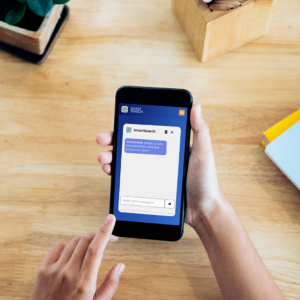

 Bonjour, je suis SmartSearchWP, le chatbot avec chatGPT, comment puis-je vous aider ?
Doté d'une intelligence artificielle, le robot peut faire des erreurs. Pensez à vérifier les informations importantes.